
RuMSX 1 - Webpagina over de beste MSX emulator RuMSX en het installeren en gebruiken daarvan.
RuMSX is ontwikkeld door Rudolf Lechleitner en is bij mijn weten de enige MSX emulator die de floppydrive in de pc kan gebruiken als een MSX floppydrive.
Je kunt dus op je pc met echte MSX floppies werken alsof ze in een MSX zitten.
Je kunt dus op je pc diskettes formateren en gebruiken in een MSX.
Je kunt van je fysieke diskettes een dsk bestand maken met RuMSX en dan gebruiken op een MSX.
Je kunt een dsk bestand naar een fysieke flop schrijven en die is dan te gebruiken op een MSX.
Met twee diskettestations in je pc kun je een MSX diskette kopiëren naar een lege diskette.
In het kort komt het erop neer dat je vergeet op een pc te zitten inplaats van op een MSX...
dat is MSX-emulatie.
Dit alles laat ik zien in RuMSX 2 en RuMSX 3
Maar je kunt ook 10 keer RuMSX starten en werken met tien MSX-computers
Je kunt RuMSX V0.84 downloaden op LexLechz.at, RuMSX downloadpage Scroll naar onderen naar RuMSX V0.84, klik op RuMSX installer (7.85MB)
Bij je downloads staat nu RUINSTALL.zip. Je hoeft het niet eens uit te pakken. Klik op RuMSX.msi.
In het venster dat opent... Next... Dan krijg je een scherm over waar RuMSX wordt geinstalleerd... Next... Install. Wil je toestaan... wijzigingen aan uw apparaat aanbrengt? (krijg je bij Windows altijd bij een installatie)... klik op Ja... en seconden erna krijg je het scherm Finish.
 Als je nu op de startbutton van windows klikt staat daar RuMSX als recentelijk geïnstalleerd.
Je kunt nu direct al klikken op een bestand met extentie .dsk en het opent in deze vers geinstalleerde RuMSX.
Je kunt in minuten na installatie al Athletic Land spelen met de geluiden erbij die we zo goed kennen.
Het zal vrijwel altijd werken, maar je kunt in Windows ook kiezen voor de compatibileitsmodus... klik recht op de snelkoppeling... kies Eigenschappen en dan Compatibiliteit. Dan kun je het programma uitvoeren in compatabiliteitsmodus voor b.v. Windows Vista of een andere versie. Verder staan daar nog veel meer instellingen, moet je maar eens kijken.
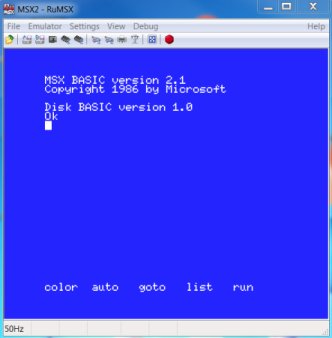 Klik je op een .dsk file of op de snelkoppeling naar RuMSX dan krijg je het scherm links hiervan. Onder het tabblad File vind je Configuration. Daar kun je kiezen welke MSX je wilt.... MSX, MSX2, MSX2Plus, enz. Kies gewoon MSX2 en vrijwel elke game of tool werkt. Klik Ok... Je krijgt nu een melding Reboot now?... Ja. Als je dan op het kruisje rechtsboven klikt om af te sluiten krijg je een melding... You have unsaved changes in RuMSX. Close anyway?... klik gewoon op Ja... De volgende keer en keren start RuMSX gewoon op als MSX2 of met wat je anders gekozen hebt. Op dit tabblad hoef je nooit weer te komen.
Op een laptop en met windows 11 kreeg ik een melding... Wachten op printerverbinding... Dit is geen RuMSX probleem, maar een bekend Windows 11-gebrek. Ga naar instellingen... windowstoets + I... kies Bluetooth en apparaten... Printers & scanners... Vink 'Mijn standaardprinter door Windows laten beheren' uit en kies dan bij Microsoft Print to PDF voor Als standaard instellen... of... accepteer gewoon dat het starten van RuMSX op je laptop iets langer duurt.
Eigenlijk vind ik het tabblad 'file' verwarrend, want veel mensen zullen denken dat je daar b.v. een .dsk file kiest, maar bijna niemand doet daar iets anders dan een ander MSX systeem kiezen. Kies gerust MSX 2plus. Elke keer dat je dan RuMSX start, start je met MSX2+ Ook het tabblad Edit kun je vergeten.
Ook met de tabbladen Settings, View en Debug zal de gewone gebruiker weinig te maken hebben.
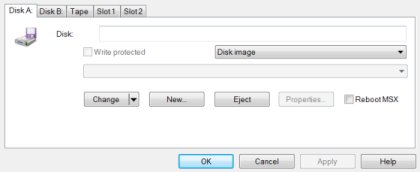 Het tabblad Emulator is het belangrijke tabblad en dan kies je Change media. Hier zul je bijna altijd naar toegaan. Hier kun je kiezen of je met dsk bestanden op je pc wilt werken of met je diskettestation(s) in je pc. In het midden staat Disk image. Als je met dsk bestanden op je pc wilt werken is dat goed. Links ervan kun je aanvinken om het dsk bestand als Write protected te openen. Als je op het pijltje naast Change klikt, krijg je de keus tussen My disks... en RuMSX disks... Kies je RuMSX disks... dan opent het scherm van C:\Program Files (x86)\Lex Lechz\RuMSX\DSK. Kies je voor My disks... kun je bladeren naar alles wat maar voor je pc beschikbaar is. Dan kun je daar een dsk bestand uitkiezen. Kies een bestand... klik Ok... en druk op de rode knop... Je krijgt een keuze... soft-boot (pre-reserves RAM-contents) of hard-boot (clears RAM-contents) Kies hard-boot en klik OK.
Je gekozen diskette zal opstarten en je kunt gamen. Wil je stoppen dan klik je op de rode knop en kies je voor hard-boot. Maarrr... soms zal dezelfde diskette weer opstarten. Dan klik je op het kruisje en je start RuMSX gewoon opnieuw. Je kunt dus ook op een dsk bestand klikken en dan opent RuMSX met dat dsk bestand. Je kunt ook meerdere schermen met een MSX tegelijk openen en switchen tussen games.
Ik heb een grote voorkeur voor .dsk bestanden, maar waar hierboven .dsk staat, kun je ook .cas, .rom, DDI en .img bestanden gebruiken.
Let op: .TAP, .MX1, .MX2 en .ZIP komen bij andere MSX-emulators voor, maar ik ga er niet van uit dat RuMSX die rechtstreeks kan openen.
Hier werk ik alleen met .dsk bestanden, want de inhoud daarvan kan ik op een flop zetten en gebruiken in een MSX en ik kan floppies in een dsk bestand zetten en gebruiken op mijn pc.
Dat is eigenlijk alles wat je hoeft te weten voor het MSX-en op een pc.
Maarrr... het wordt pas echt leuk als je een oude pc hebt met een interne floppydrive of zelfs twee floppydrives hebt.
Het is mij niet gelukt met een externe floppydrive op een USB poort te gebruiken.
Je moet dus een oudere pc hebben met floppydrive(s) of je moet die er zelf kunnen inbouwen.
Ik zag gisteravond geteste diskettestations voor pc's 13 euro op marktplaats.
Het volgende hoofdstuk gaat over het gebruiken van je diskettestation(s) in je pc.