
RuMSX 2 - Hoe kun je een oude pc omtoveren in een MSX met twee diskdrives?
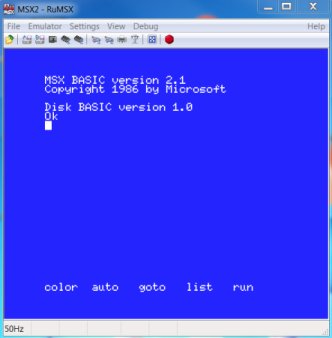 Voor dit hoofdstuk heb je eigenlijk een pc nodig met ingebouwde diskdrive(s)
Je hebt het vorige hoofdstuk gehad en je hebt dus RuMSX al gebruikt en via het tabbald File gekozen voor het type MSX dat je wilt gebruiken.
Vanaf nu zul je eigenlijk alleen maar het tabblad Emulator gaan gebruiken. Daar kies je voor Change media... en daar kies je dan welk dsk bestand je wilt hebben in je MSX.
Maar nu gaan we dat veel leuker maken en de pc gaan gebruiken als een MSX.
Een bak vol diskettes en dan de ene na de andere diskette erin zoals je ook doet op een MSX.
Formateren en kopiëren en gamen en alles wat je op een MSX met diskettestation doet.
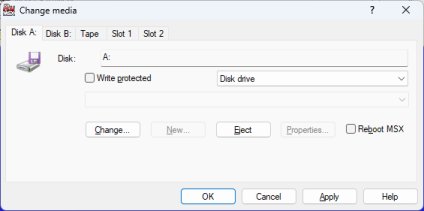 We kiezen niet voor Disk image, maar voor Disk drive en je klikt op Apply en dan OK
Als je twee diskdrives hebt druk je nog niet op OK.
Klik op tabblad Disk B: kies voor Disk drive en je klikt weer op Apply en dan pas op OK.
Je hebt dan een MSX op je pc met diskdrive(s) voor MSX-diskettes.
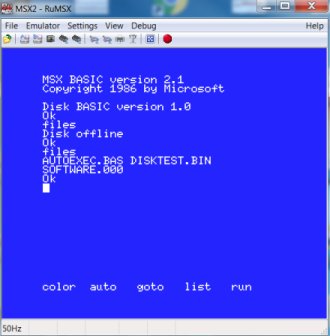
Als je met twee drives files"B: typt krijg je alle files in je tweede pc-diskdrive.
Als je nu files typt, dan krijg je alle files op de diskette in je pc-diskdrive.
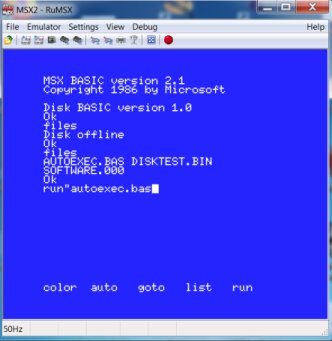
Je ziet hier de inhoud van een diskette met een diskettetestprogramma. Als je denkt dat een fout door de diskdrive of MSX komt, kan dat ook komen door een foute diskette. Ze zijn soms al behoorlijk oud, dus kun je ze checken met dit programma. Als je zuinig bent met diskettes en er wordt een fout gevonden in de hogere sectoren, dan kun je hem gaan gebruiken als single sided diskette. Je kunt nu deze MSX-diskette gebruiken. Typ... run"autoexec.bas
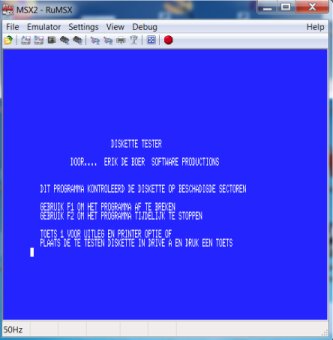 De diskettetest doet het geweldig en je kunt zo je diskettes testen. Maar je werkt tegelijk op een MSX en op een pc en je kunt ook chkdsk a: /r op je pc gebruiken en de diskette meteen laten repareren.
Mits ik tijd heb wil ik de komende tijd graag wat nieuwe filmpjes maken. Met beter geluid en nog meer toepassingen die je kunt doen met je MSX op PC. Als eerst een filmpje van 7 jaar oud toen ik op deze kamer ook 6 aquaria had met 1200 liter water voor een vissenkwekerij.
Ook had ik geen geluidsboxen aan mijn pc gekoppeld.
De film is in het engels omdat het toen op msx4ever.com stond.
De pc is een AcerPower Intel Celeron D 3,2 GHz met 64 bits Vista
Maar één diskdrive en ik heb hem nog altijd, maar ik gebruik nu een HP Compaq d330 uT Intel Pentium 4 op 2,80 GHz en 2 GB geheugen en twee diskdrives.
Using real MSX diskettes on a PC with RuMSX
Hiernaast laat ik zien hoe je kunt MSX-en op een pc. Met een bak vol diskettes de ene na de andere flop in de drive.
Een oude pc is goedkoper dan een MSX. Ik zag eentje met diskdrive voor 100 euro.
Er waren op marktplaats ook oude geteste diskdrives te koop voor 13 euro pst.
Dit is een AcerPower Intel Celeron D CPU 3,2 GHz met 64 bits Vista
In het volgende hoofdstuk laat ik zien hoe je een dsk-file maakt van een fysieke MSX-diskette en hoe ik een fysieke diskette maak van een dsk-file.